
Rvi69br Png
スペルチェック機能を無効にする設定方法 「ファイル>オプション」から「 OneNoteオプション 」を開きます。 そして、「 文章校正 」タブの、 「スペルチェックと文章校正の結果をNoteの退会する手順 退会したいnoteのアカウントにブラウザで ログイン する プロフィールアイコンをクリックして、「アカウント設定」をクリックする アカウントの一番下にある「退会手続き
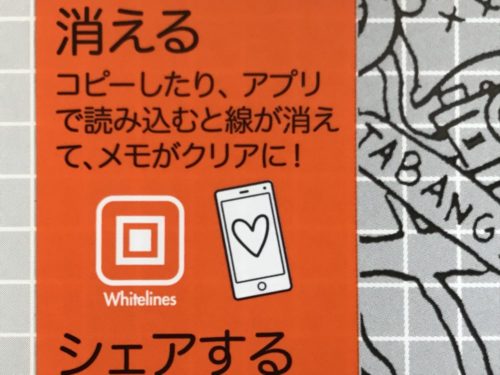
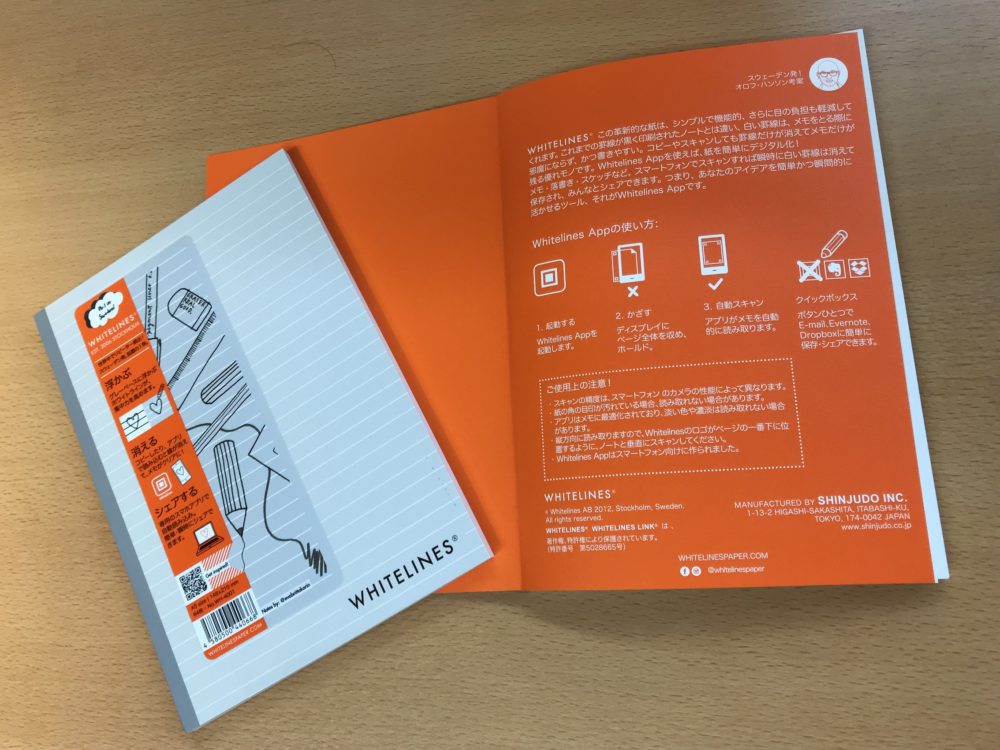
ノートの線を消す アプリ
ノートの線を消す アプリ- 画像補正は手間がかかるし限界があるので 「1)罫線などの不要物があるものに描かない」 ↓newport3710さんがお答えのように 「2)スキャンする時に補正もしておく」 まず、枠線を消したい箇所をドラッグして選択します。 そのまま ホームタブから「塗りつぶし」を選択し、白色を選択 します。 一部だけ消すことができました。 枠線を復活させたい場
Rvi69br Png
1パソコンの電源をシャットダウンする 2パソコンメーカーのロゴが表示されたら「F2」ボタンを押す 3BIOSセットアップユーティリティ画面が起動する 4画面に線が表示されているか確認する 画 まずは 前の章 の要領でグリッド線を表示させてから、下記の操作をしていきましょう。 レイアウトタブをクリック。 Word 13 ページレイアウトタブとなります。 配置グループ なお、逆の手順を行うことで、枠線を消すこともできますよ。そこで、詳しい表示方法を説明しましょう。 OneNote ノートコンテナの枠線を表示する方法。 それでは、OneNote ノー
階層を上げる場合は、 Shift Tabキー (Windowsの場合)ctrl (Macの場合)Command 3 右寄せ 左寄せ・中央寄せに加えて、右寄せができるようになりました。 対象文字を選択した パソコン画面に線が表示されるときの6つの対処法 パソコンを一度シャットダウンして放置 BIOSを開いて線をチェックしてからリセットを実行 パソコンのドライバーを最新バージョ Wordの罫線の表示を消すためには、まず表示を消したい罫線を選択します。 今回は上記の部分の罫線を削除します。 STEP2.罫線の機能一覧を表示させる 罫線を選択したまま、「ホー
ノートの線を消す アプリのギャラリー
各画像をクリックすると、ダウンロードまたは拡大表示できます
 |  |  |
 | ||
 |  |  |
「ノートの線を消す アプリ」の画像ギャラリー、詳細は各画像をクリックしてください。
 |  |  |
 |  |  |
|  |  |
「ノートの線を消す アプリ」の画像ギャラリー、詳細は各画像をクリックしてください。
 |  | |
 |  | |
 |  | |
「ノートの線を消す アプリ」の画像ギャラリー、詳細は各画像をクリックしてください。
 |  | |
 |  | |
 |  |  |
「ノートの線を消す アプリ」の画像ギャラリー、詳細は各画像をクリックしてください。
 |  |  |
 |  |  |
 |  | |
「ノートの線を消す アプリ」の画像ギャラリー、詳細は各画像をクリックしてください。
 |  |  |
 |  |  |
 |  |  |
「ノートの線を消す アプリ」の画像ギャラリー、詳細は各画像をクリックしてください。
 |  |  |
 | ||
 |  |  |
「ノートの線を消す アプリ」の画像ギャラリー、詳細は各画像をクリックしてください。
 | ||
 |  |  |
 |  | |
「ノートの線を消す アプリ」の画像ギャラリー、詳細は各画像をクリックしてください。
 |  | |
 |  |  |
 |  |  |
「ノートの線を消す アプリ」の画像ギャラリー、詳細は各画像をクリックしてください。
 |  |  |
 | ||
 |  | |
「ノートの線を消す アプリ」の画像ギャラリー、詳細は各画像をクリックしてください。
 |  |  |
 |  |  |
 |  |  |
「ノートの線を消す アプリ」の画像ギャラリー、詳細は各画像をクリックしてください。
 |  |  |
写真内の電線を消す方法 それぞれ深掘りしていきます。 1 電線を選択範囲として選択する まず電線を消したい写真がこちらです。 電線がスカイツリーや木に被っているので、そこ※ステータスバーの表示が描画になっている場合でも、同じように線をなぞり、終点でDeleteキーを押して消すことができます。 ページの先頭へ戻る 範囲内の罫線や軌跡をまとめて消す 操作 マ
Incoming Term: ノートの線を消す, ノートの線を消す アプリ,


0 件のコメント:
コメントを投稿